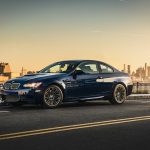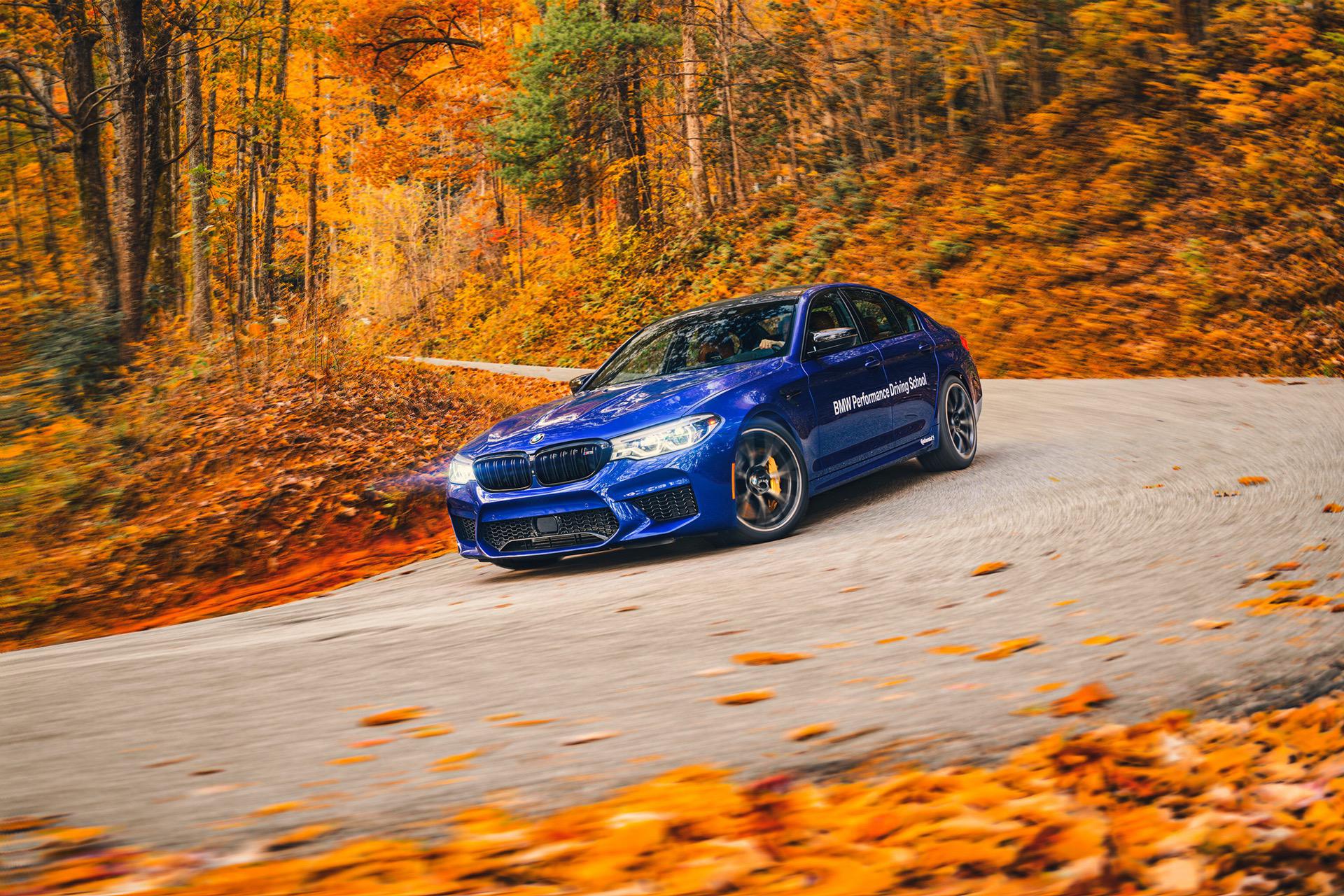
blogdebmw y Machines With Souls se unieron para crear una serie de tutoriales sobre cómo fotografiar correctamente los coches y cómo crear las imágenes automotrices perfectas. Esta es la segunda entrega de este tutorial que puede seguirse aquí. Hoy vamos a aprender a añadir un desenfoque de movimiento «real» a tus imágenes de automóviles.
Si eres un lector habitual, sabrás que Photoshop es mi herramienta preferida para la postproducción de imágenes. Eso sigue siendo cierto, pero recientemente he encontrado un programa específico para el ámbito de la fotografía de automóviles: VirtualRig Studio.
Para qué sirve
Si alguna vez has visto una imagen profesional de un coche en movimiento utilizada en una campaña publicitaria, te habrás dado cuenta de la nitidez del coche en comparación con el resto de la imagen. Es imposible conseguir que todo el coche esté nítido en el mundo real: tu cámara no puede sacar todo el coche del fondo, normalmente sólo la parte delantera o la trasera, dependiendo del enfoque. Observa.
La mitad trasera del coche es suave. Eso está bien, pero ¿qué pasa si quieres que todo el coche sea nítido? Puedes hacerlo de dos maneras: con un equipo que cuesta miles de dólares y que tiene varios técnicos que te ayudan a montarlo, o puedes usar VR (VirtualRig). Serán los 50 dólares mejor gastados en cuanto a imágenes de automóviles.
¿Y qué hay de Photoshop?
Lo seguiremos utilizando en este tutorial, pero creo que la galería de desenfoque no es muy fácil de usar, tarda mucho en renderizar, independientemente de la máquina en la que te encuentres, y los resultados no siempre son realistas. VR resuelve todos estos problemas y es muy fácil de usar.
Planificación del rodaje
Antes de llegar a la parte de postproducción, tendremos que rodar la escena de una manera específica, utilizando como ejemplo una imagen reciente de un rodaje en el BMW Performance Center. Encontré el lugar a través de Google Maps, situado en las montañas Blue Ridge de Carolina del Norte. La forma curva de la carretera era la base perfecta para la imagen que vamos a fotografiar.
En primer lugar, coloca tu cámara en el lugar que quieras con un trípode y ten el coche en la escena. Dispara con un polarizador como lo harías normalmente y obtén todos los diferentes reflejos del coche que sean necesarios. Asegúrate de que todo el coche esté nítido, y no te preocupes tanto por el fondo. Ajustes de la cámara utilizados:
- Apertura: f/4
- Distancia focal: 35mm
- ISO: 125
- Exposición: 0,6 segundos
Toma también una exposición para los faros, ya que requerirán un tiempo mucho menor para exponer adecuadamente los detalles del resto del coche.
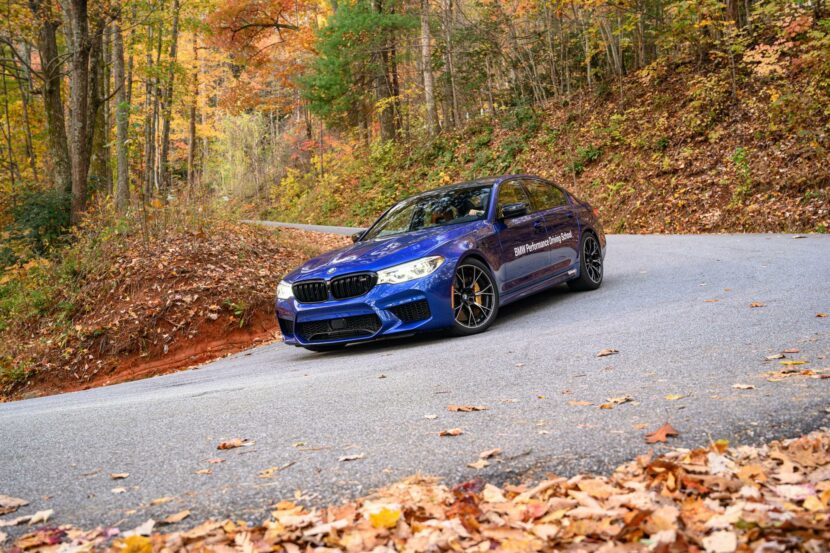
Una toma del M5 estático en su sitio.
A continuación, mueve el coche fuera del encuadre, y dispara unas cuantas imágenes de la placa trasera. Es crucial conseguir el fondo sin el coche para que sea más fácil desenfocarlo en la RV, pero puedes usar una imagen con un coche en ella en caso de emergencia.
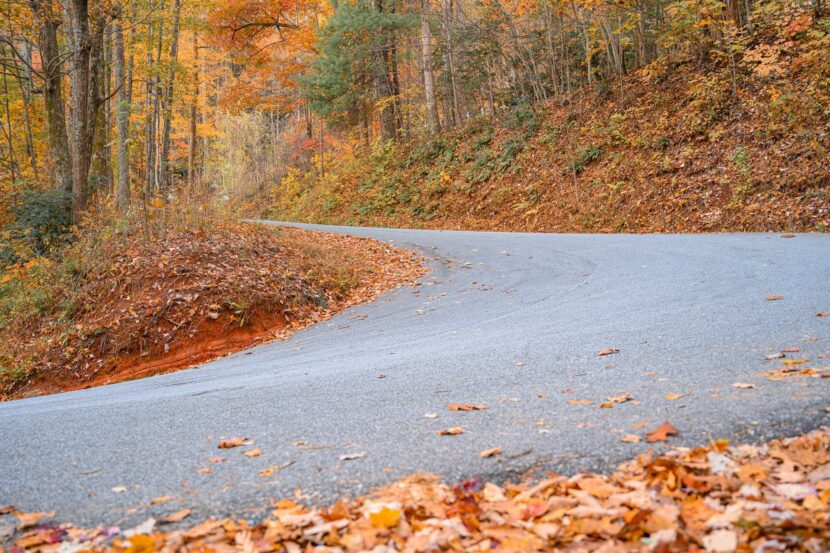
La imagen de la placa trasera que usaremos en RV para desenfocar.
Ya tenemos un buen fondo, y algunas imágenes para un coche bien desenfocado. Es hora de pasar al retoque.
Usando VirtualRig studio
Toma tu imagen de la placa trasera y retócala en Photoshop como lo harías normalmente con Camera Raw. Nada importante aquí, sólo aumentar la saturación, la claridad, etc.
Guarda esa imagen a 3000 x 2000 píxeles, porque la versión «Lite» del programa te limita a ese tamaño. Si optas por la versión profesional completa (al momento de escribir este artículo, $999), tendrás más opciones, pero este tamaño debería cubrirte para la mayoría de los usos.
Para ver un tutorial completo del programa, consulta su sitio web, pero para el propósito de este trabajo, abre tu imagen y utiliza la herramienta de flecha vectorial. Lo bueno de esto es que puedes añadir tantas líneas vectoriales como quieras, con diferentes velocidades, para que la imagen sea lo más real posible. Estamos mostrando el M5 que se acerca a la esquina, y cuanto más cerca esté el objeto de la cámara, más desenfoque habrá. Tirando de los puntos de cada línea vectorial se ajusta la velocidad de desenfoque. La flecha más lejana es la más corta y «lenta», porque es la más lejana.

Configuración del Rig Virtual. Fíjate en las líneas vectoriales que indican dónde está el desenfoque y qué velocidad tendrá.
También puedes curvar las líneas vectoriales alrededor de los giros, y eso ayuda a la ilusión aún más. Puedes empezar a ver la flexibilidad que tienes con el desenfoque de movimiento ahora en comparación con Photoshop.
Volviendo a Photoshop
Ahora que la imagen está desenfocada, podemos introducir el coche en ella. Abre tus imágenes del M5 y combínalas como harías normalmente. Una vez que estés contento con el retoque, cambia el tamaño del archivo de Photoshop a 3000×2000 para que coincida correctamente con el fondo, luego añade una máscara al coche y pinta el fondo, incluyendo la sombra.
Aquí hay dos lecciones importantes. En primer lugar, la sombra del coche debe tener un aspecto correcto y no estar «colocada», y eso lo podemos hacer duplicando la capa del coche y poniendo el modo de fusión en «Oscurecer». Eso hará que el coche sea translúcido pero mantendrá la sombra en su sitio. Activa la capa del coche de arriba y tendrás el efecto correcto.
La segunda lección es desenfocar las ruedas. Aquí puedes usar la galería de desenfoque en Photoshop y activar el filtro «Desenfoque Radial».
La rueda desenfocada, fíjate en la pinza estática, que es necesaria para mantener correctamente la ilusión.
Pulsa OK cuando hayas terminado (puede tardar un minuto en renderizarse) – pero presta atención a las pinzas de freno. Recuerda que la rueda y el disco de freno giran, pero la pinza es estática, así que enmascara esa parte para recuperar la pinza original de la capa inferior.
A partir de ahí, podemos retocar la imagen como creamos conveniente, pero lo importante es que ahora hemos hecho una imagen que tiene todo el coche enfocado, con el fondo desenfocado. Estoy deseando probar más escenas.
La imagen final
No te pierdas: